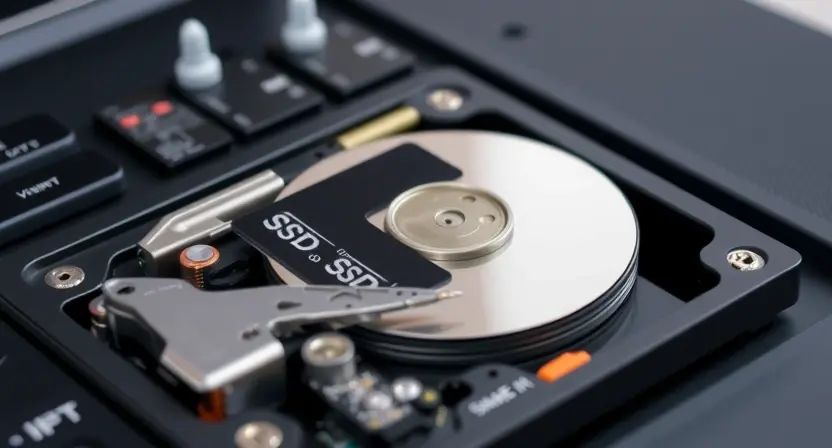
Ноутбук не распознает накопитель: полная инструкция по диагностике и восстановлению
Проблема, когда портативный компьютер перестает распознавать твердотельный накопитель (SSD) или классический жесткий диск, является одной из самых частых и пугающих для пользователей. Внезапное исчезновение системного раздела приводит к невозможности загрузить операционную систему, а потеря доступа к дополнительному диску грозит утратой важных файлов. В таких ситуациях главное — сохранять спокойствие и действовать последовательно. Часто причина кроется не в фатальной поломке устройства, а в программном сбое или нарушении контакта соединения компонентов.
Основные причины, по которым система не видит диск
Разделяют две большие категории причин: аппаратные и программные. Аппаратные проблемы связаны с физическим состоянием самого диска, материнской платы или соединительных шлейфов. Например, может произойти окисление контактов, повреждение внутреннего разъема или выход из строя контроллера питания на плате накопителя. В случае с классическими магнитными дисками частой проблемой становится заклинивание шпинделя или залипание блока считывающих головок на поверхности пластин.
Программные неисправности встречаются в практике ничуть не реже. Они могут включать в себя сбой настроек базовой системы ввода-вывода (BIOS или UEFI), отсутствие необходимых драйверов контроллера в самой операционной системе, критическое повреждение файловой системы или главной загрузочной записи. Иногда накопитель становится невидимым после некорректного обновления системы, заражения вредоносным кодом или внезапного отключения электроэнергии в момент записи файлов.
Опыт показывает, что почти в тридцати процентах случаев проблема «невидимого» диска решается простым переподключением устройства в слоте или сбросом настроек материнской платы до заводских значений, что позволяет контроллеру заново опросить подключенное оборудование.
Пошаговая диагностика накопителя
Чтобы точно определить источник проблемы, рекомендуется провести последовательную проверку системы. Первым делом необходимо перезагрузить устройство и зайти в настройки BIOS/UEFI. Если накопитель корректно отображается в списке подключенных устройств там, значит, физически он полностью исправен и проблема кроется исключительно в операционной системе. Если же устройство отсутствует и на базовом аппаратном уровне, потребуется разборка корпуса и проверка контактов.
Когда диск виден в базовой системе, но не отображается в системном проводнике, следует открыть встроенную утилиту управления дисками. Очень часто случается так, что тому просто не была назначена буква при распределении, или файловая система перешла в нечитаемый формат RAW из-за логической ошибки. В таком случае поможет ручное переназначение буквы или создание нового тома.
Ниже приведена таблица с характерными признаками неисправностей для разных типов дисков, которая поможет сузить круг возможных поломок.
| Тип накопителя | Признаки аппаратной поломки | Признаки программного сбоя |
|---|---|---|
| Твердотельный диск (SSD) | Внезапный полный отказ, система намертво зависает при обращении к диску, не определяется в BIOS | Отображение файловой системы как RAW, потеря буквы тома, диск просит форматирование |
| Классический жесткий диск | Посторонние щелчки, скрежет, писк при работе, сильная и нетипичная вибрация корпуса | Очень медленная загрузка папок, периодические ошибки чтения отдельных мелких файлов |
Восстановление данных и профилактика поломок
Если диагностика показала наличие логических ошибок, а внутри накопителя остались важные документы или фотографии, ни в коем случае не следует инициализировать или форматировать устройство по запросу операционной системы. Восстановление данных в таких случаях проводится с использованием специализированных программных комплексов, которые бережно сканируют поверхность накопителя на предмет сохранившихся фрагментов файлов, минуя поврежденную таблицу разделов.
Однако при серьезных аппаратных повреждениях, особенно в случае с современными твердотельными устройствами, обычные программные методы бессильны. Здесь требуется квалифицированное вмешательство в лабораторных условиях. Подробнее можно узнать на сайте https://notecom.kz/.
Регулярное создание резервных копий на внешних переносных носителях или в защищенных облачных хранилищах — это единственный стопроцентно гарантированный способ защитить свою информацию от внезапного отказа цифрового оборудования.
Для профилактики подобных проблем настоятельно рекомендуется тщательно следить за температурным режимом устройства. Перегрев критически опасен для любых компьютерных комплектующих, и особенно для высокоскоростных чипов памяти. Следует избегать любых физических ударов, тряски и вибраций во время работы портативного компьютера. Также крайне полезно периодически проверять состояние «здоровья» диска с помощью профильных диагностических утилит, которые в фоновом режиме считывают системные параметры самодиагностики устройства и могут заблаговременно предупредить пользователя о скором выходе компонента из строя.